







Cari lettori, oggi vorrei tornare su alcune tips pratiche che possono tornarci molto utili come architetti, soprattutto nella fase di visualizzazione e postproduzione. Con l’arrivo della versione 7 di MidJourney, abbiamo visto un notevole salto di qualità nella resa delle immagini. Quindi, perché non sfruttarlo davvero a nostro vantaggio, anche nel lavoro quotidiano?
In questo articolo vi porto un esempio concreto, semplice e replicabile, che può essere un ottimo alleato per chi lavora con render e collage. Parliamo di una cosa spesso sottovalutata ma fondamentale: le texture. Quante volte ci siamo trovati a cercare quel materiale preciso, solo per ritrovarci con le solite librerie gratuite, limitate, poco curate o tutte uguali?
E allora ecco l’idea: perché non usare MidJourney per generare texture su misura, pronte per la visualizzazione? Con qualche accorgimento e i giusti prompt, possiamo ottenere pattern personalizzati, di alta qualità, anche seamless — perfetti per i nostri progetti.
>> Se vuoi ricevere notizie come questa direttamente sul tuo smartphone iscriviti al nostro nuovo canale Telegram!
Indice
Consigliamo questo corso in presenza:
Maggioli AI Lab – Corso Avanzato di IA e Architectural Prompting con laboratorio operativo
Dai prompt alle immagini: integrare MidJourney, ChatGPT e l’AI nel design, nell’architettura e nella gestione del dello studio professionale
17 Giu 2025 ore 10.00 – 13.00 e 14.30 – 17.30BOLOGNA – STARHOTELS EXCELSIOR, V.LE PIETRO PIETRAMELLARA, 51
486.78 €
Suggeriamo:

Progettare con le Intelligenze Artificiali
Midjourney non è solo uno strumento di intelligenza artificiale: è il nuovo compagno di viaggio per architetti, designer e creativi che vogliono dare forma alle idee più auda- ci. Questo libro guida il lettore passo dopo passo alla scoperta del suo potenziale, unendo pratica e visione critica, sperimentazione visiva e riflessione culturale. Dalla prima bozza al concept finale, dal fo- glio bianco alla suggestione generata, si apprenderà a dialogare con l’IA generativa come con un alleato creativo. Ma non solo: il lettore scoprirà come inte- grare Midjourney nel flusso di lavoro, come superare il blocco progettuale, come rendere unico ogni output, preservando stile, identità e sensibilità umana. Una guida operativa ma anche un manifesto per progettisti consapevoli, che non vogliono subire la tecnologia, ma usarla per spingersi oltre. Perché il futuro non lo costruisce chi lo aspetta. Ma chi lo immagina. Daniele VerdescaArchitetto. Direttore della Cassa Edile della provincia di Lecce e curatore della “Smart Ark Academy”. Membro del Comitato Scientifico della “Fondazione Umbra per l’Architettura” e Presidente dell’Associazione “Eligere Futuro”, per la promozione della cultura digitale nelle professioni. Fondatore di start-up sulla I.A. semantica, relatore in convegni ed eventi formativi, ha già pubblicato diversi articoli e libri sul tema della I.A. e del suo utilizzo nel mondo dell’architettura e del design.Giacomo SannaArchitetto. Laureato presso l’Università “La Sapienza” di Roma, con una solida formazione in disegno e progettazione (Maturità Artistica). Specializzato in intelligenza artificiale applicata, modellazione 3D parametrica e tecnologie avanzate per l’architettura, ha collaborato con rinomati studi internazionali (tra cui Zaha Hadid Architects e Schiattarella Associati). È fondatore di diverse startup innovative – tra cui Pop Pot, HDD Hemi Digital Design e Blueforward – dedicate a stampa 3D, realtà virtuale e soluzioni sostenibili per la ricettività turisti- ca. Docente in corsi accademici e seminari professionali, partecipa con progetti e prototipi a concorsi nazionali e internazionali, impegnandosi nelle ricerche sul design generativo e l’integrazione di sistemi IA nei processi creativi.
Daniele Verdesca, Giacomo Sanna. | Maggioli Editore 2025
29.45 €
Perché usare MidJourney per creare texture personalizzate?
Chi lavora nel mondo del progetto lo sa bene: le texture fanno la differenza.
Possono trasformare un’immagine piatta in qualcosa di credibile, atmosferico, dettagliato. Ma spesso, quando si tratta di trovare texture gratuite per la postproduzione o i render, ci scontriamo con gli stessi problemi:
- librerie limitate,
- materiali poco convincenti,
- file di bassa qualità.
Ecco perché vale la pena sfruttare la potenza di MidJourney anche in questo ambito. Con la versione 7 e l’uso del comando –tile, possiamo generare texture seamless ad alta qualità, pensate per essere ripetute senza bordi visibili, perfette per fondi, superfici, piani materici, pattern applicabili nei nostri visual.
Come si scrive un prompt per una texture?
Per iniziare, basta un prompt semplice e ben strutturato.
Questi sono gli elementi fondamentali da inserire:
- Tipo di materiale → es. wood, corten, marble
- Caratteristiche visive → colore, finitura, età, pattern, atmosfera
- Uso previsto → pavimento, parete, esterno, interni moderni ecc.
- Parola chiave “seamless” → aiuta MidJourney a capire che la texture deve essere ripetibile
- Parametro –tile → essenziale per ottenere un’immagine perfettamente replicabile
L’aggiunta sia della parola “seamless” nel testo del prompt che del parametro –tile rende più probabile che l’immagine sia utilizzabile in post-produzione o rendering senza interruzioni visive. Vediamo qualche esempio con relativo prompt da utilizzare.
1. Pioppo chiaro naturale (per interni luminosi)

/imagine light poplar wood texture, warm tone, soft grain, seamless –tile –ar 1:1 –v 7
2. Acciaio corten naturale
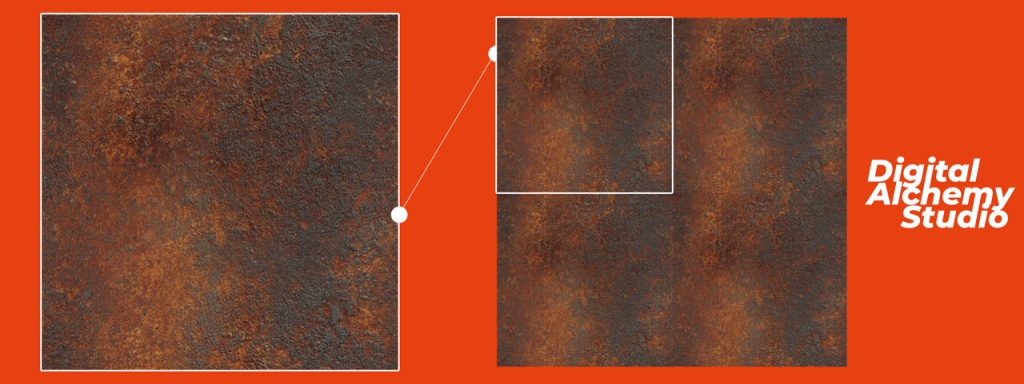
/imagine corten steel texture, rusted surface, orange-brown tones, seamless, high detail –tile –ar 1:1 –v 7
3. Parquet scuro in rovere
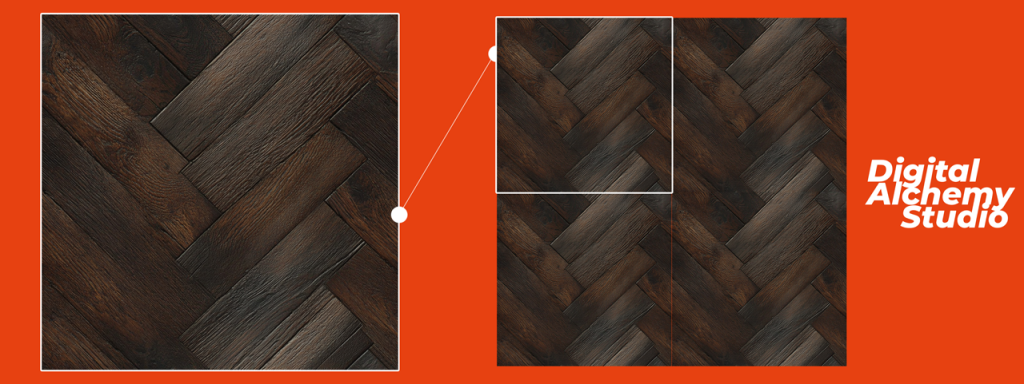
/imagine dark oak parquet texture, elegant wooden floor, matte finish, seamless –tile –ar 1:1 –v 7
Bonus tips
1. usa –sref per ottenere texture ancora più simili al reale: se vuoi ottenere una texture che si avvicini il più possibile a un materiale specifico, puoi usare anche il comando –sref, ovvero Style Reference. Come funziona? Ti basta incollare il link di un’immagine (può essere una foto trovata online o anche uno scatto tuo) all’interno del prompt, e MidJourney userà quello come riferimento stilistico per creare la texture.
Esempio: /imagine natural oak wood seamless texture –tile –sref (https://…..) –ar 1:1 –v 7
Questo trucco ti permette di avere un controllo ancora maggiore: puoi replicare un materiale che già usi nei tuoi render, o avvicinarti il più possibile a una texture reale già esistente. Perfetto per avere coerenza tra progetto e visualizzazione.
2. Se il risultato generato ti sembra troppo ravvicinato — ad esempio con un dettaglio troppo dominante, come un nodo del legno troppo centrale o un pattern ripetitivo troppo evidente — puoi usare la funzione Zoom Out 2x per ottenere una vista più ampia e bilanciata del materiale.
Questo permette a MidJourney di ricontestualizzare la texture, dando più respiro all’inquadratura e generando un’immagine più utile in fase di applicazione. Puoi attivare lo zoom out cliccando sull’opzione Zoom Out 2x direttamente sull’immagine generata. È particolarmente utile con texture di legno, marmo o superfici naturali, dove gli elementi visivi devono risultare distribuiti in modo armonioso.
Vi aspetto alla prossima newsletter con nuovi test, idee e strumenti utili per portare l’AI sempre più dentro al nostro lavoro quotidiano.
La rubrica settimanale “Architectural Prompting” è a cura degli esperti Luciana Mastrolia, Giovanna Panucci e Andrea Tinazzo
>> Se ti interessano queste tematiche, iscriviti anche alla Newsletter Linkedin gratuita AI & Design per Tecnici, ne parliamo qui!
Consigliamo questo corso in presenza:
Maggioli AI Lab – Corso Avanzato di IA e Architectural Prompting con laboratorio operativo
Dai prompt alle immagini: integrare MidJourney, ChatGPT e l’AI nel design, nell’architettura e nella gestione del dello studio professionale
17 Giu 2025 ore 10.00 – 13.00 e 14.30 – 17.30BOLOGNA – STARHOTELS EXCELSIOR, V.LE PIETRO PIETRAMELLARA, 51
486.78 €
Consigliamo il corso online on demand:

Architectural Prompting: tecnologie di Intelligenza Artificiale per la creatività progettuale
Dai prompt alle immagini: integrare MidJourney, ChatGPT e l’AI nel design e nell’architettura Registrato a marzo 2025
19 Mar 2025 – 19 Mar 2026 Durata n. 10 ore
179.34 €
Ti potrebbe interessare anche:

Automazione degli studi tecnici con l’intelligenza artificiale
In un contesto tecnico sempre più esigente in termini di tempi, precisione e competitività, l’adozione dell’intelligenza artificiale rappresenta una leva strategica fondamentale. Questo volume, rivolto a ingegneri, architetti, geometri, progettisti e tecnici, mostra con chiarezza e rigore come integrare in modo efficace ChatGPT e modelli generativi nei flussi operativi degli studi professionali. Attraverso un percorso progressivo e ricco di esempi, il testo accompagna il lettore dalla teoria all’applicazione concreta: dalla redazione automatica di relazioni e capitolati all’analisi normativa, dalla pianificazione dei progetti alla gestione clienti, fino alla generazione di documenti per la sicurezza nei cantieri.Una guida pensata non per promettere miracoli, ma per fornire strumenti pratici, configurabili e replicabili che aiutano a risparmiare tempo, aumentare la qualità e ridurre l’errore umano. Ricco di casi d’uso, suggerimenti operativi, riferimenti tecnici e indicazioni sull’uso consapevole degli strumenti AI, il volume è uno strumento indispensabile per chi intende sfruttare le potenzialità dell’intelligenza artificiale senza rinunciare al controllo umano e alla qualità professionale. Danilo Carpentieriè geometra libero professionista e titolare di uno studio tecnico a Roma. Svolge attività di consulente tecnico, progettista, direttore lavori e formatore, con esperienza pluriennale in ambito edilizio, catastale e urbanistico.Alessio Facciaè docente universitario e ricercatore in ambito finanziario e tecnologico. Esperto di intelligenza artificiale applicata al business, è autore di numerose pubblicazioni su AI generativa, contabilità e trasformazione digitale.
Danilo Carpentieri, Alessio Faccia | Maggioli Editore

Scrivi un commento
Accedi per poter inserire un commento